Codex是由 OpenAI (ChatGPT母公司)开发的一种专门用于理解和生成代码的人工智能模型。
看起来是程序员专用的,但其实是它对非程序员用户的影响可能会更大一些。
它大大减低了写代码的难度,
之前:有想法 ≠ 能做产品。
现在:有想法 + 会描述需求 ≈ 能做产品。
这篇文章就简单介绍下Codex的安装、配置和使用。
桌面APP安装
登录官方网站,下载安装包。
https://chatgpt.com/zh-Hans-CN/codex/get-started/
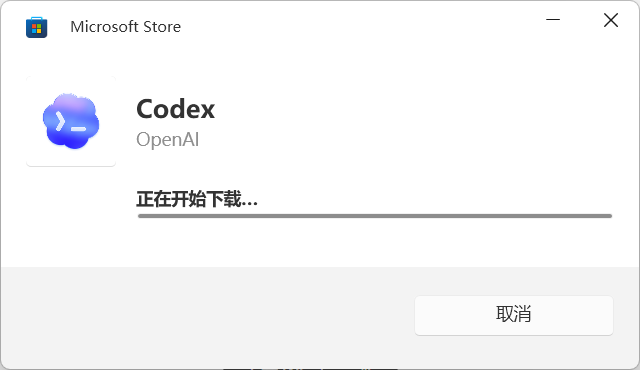
 等待下载完成。
使用ChatGPT账户即可。
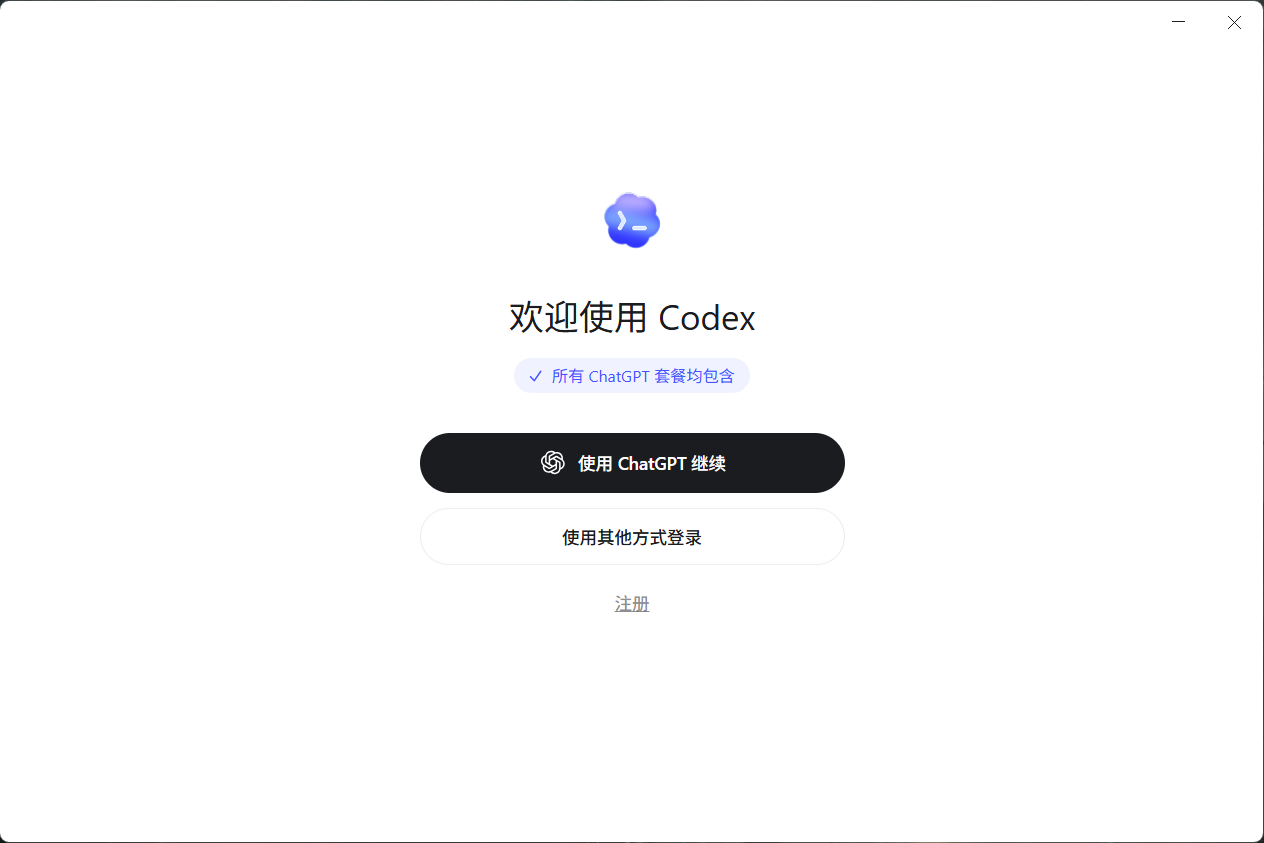
如果在浏览器端无法正常登录,大概率是你的科学上网质量不高,多换几个节点就可以「我的朋友亲测有效」。如果依然无法登录,请看本文最后一部分【中转站使用及配置】。
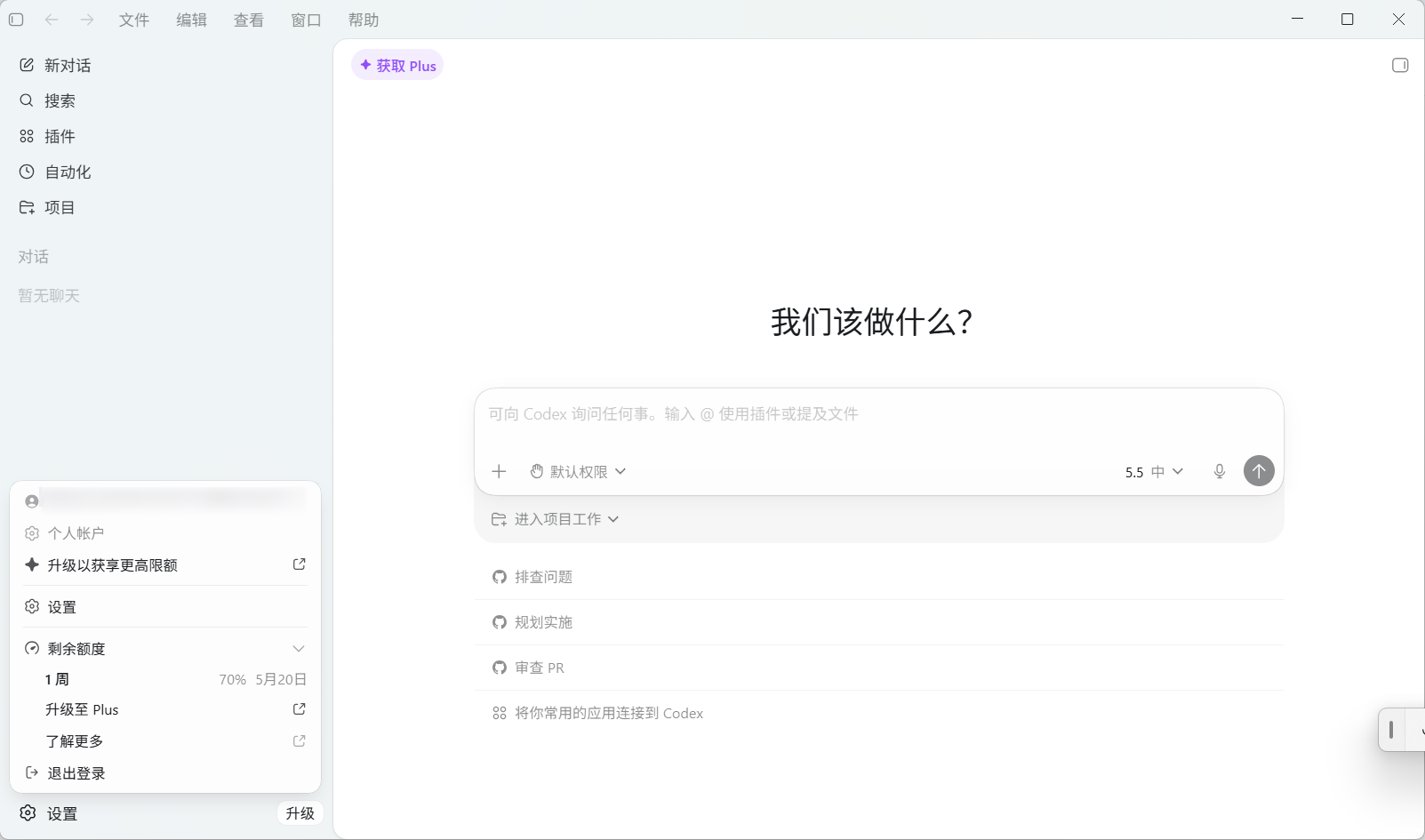
Codex CLI(命令行界面)安装
Codex除了APP图形界面(GUI)外,还有命令行界面(CLI)版本(下图)。
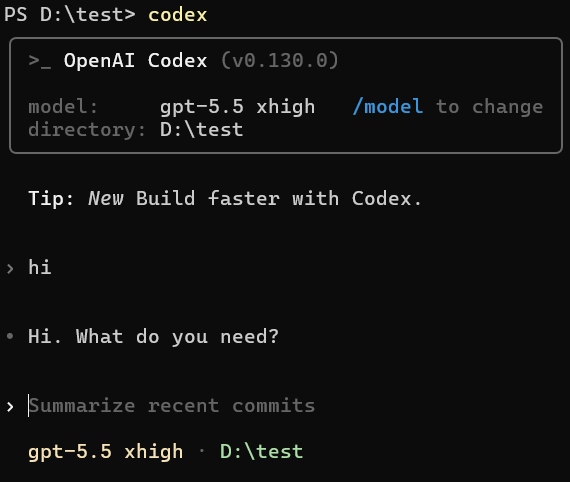
安装命令行版本,Windows系统以管理员身份打开CMD或者Powershell,Mac打开终端或者Teminal,输入下面的一行代码,敲回车就可以安装了:
npm i -g @openai/codex这行命令可以运行的前提是你的电脑已经安装了Node.js,Node.js的安装地址是:https://nodejs.org/zh-cn/download,按照网页提示下载安装包安装即可。
Codex CLI安装好后可以输入以下代码检验下是否安装成功:
codex -V如果返回codex cli的版本号(如下),就说明已经安装成功了。
codex-cli 0.130.0在命令行中输入codex,回车,就可以使用命令行版本的Codex了。
接下来的流程和图形界面的Codex类似,会弹出链接在网页登录,登录后就可以正常使用。
在第一次使用时,我遇到了下面的报错:
Falling back from WebSockets to HTTPS transport. stream disconnected before completion而且需要等待很长的时间(跟它说句你好,都要等待一分钟才能得到回复…就离谱)
经过搜索、试验,我找到了解决方案。
在每次启动codex前,先在命令行输入以下命令:
# 如果你用的是Window CMD
set HTTP_PROXY=http://127.0.0.1:7890
set HTTPS_PROXY=http://127.0.0.1:7890
set ALL_PROXY=socks5://127.0.0.1:7890

# 如果你用的是Window Powershell
$env:HTTP_PROXY="http://127.0.0.1:7890"
$env:HTTPS_PROXY="http://127.0.0.1:7890"
$env:ALL_PROXY="socks5://127.0.0.1:7890"

# 如果你的用的是Mac Terminal
export HTTP_PROXY=http://127.0.0.1:7890
export HTTPS_PROXY=http://127.0.0.1:7890
export ALL_PROXY=socks5://127.0.0.1:7890
注意,末尾的端口号7890仅为示例,不一定是你的电脑中可以科学上网的端口号。
端口号一般可以在你的魔法软件中查询,比如我的朋友设置的端口号是27890,所以他的末尾数字就是27890。
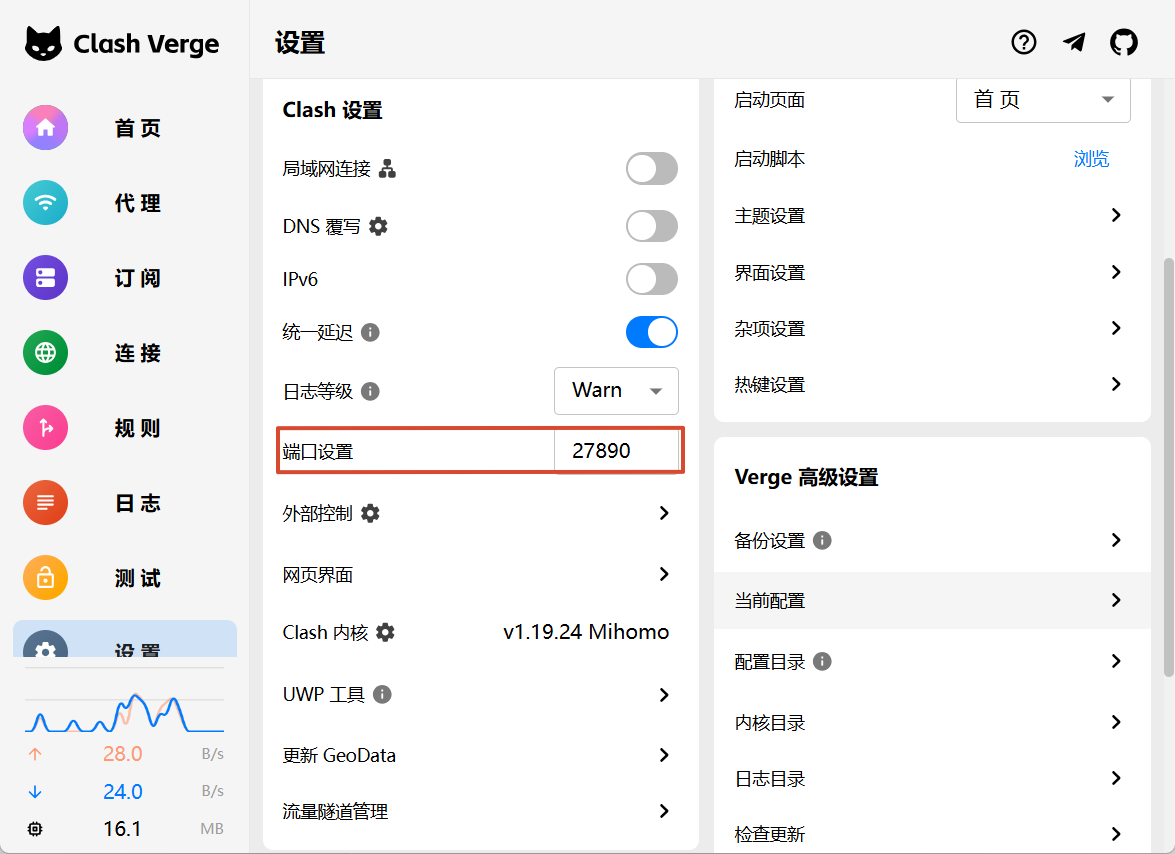
上面的设置有一个缺点,就是每一次启动都要输入代码,有些麻烦。
为了一劳永逸,可以把这个设置写入Codex的配置文件。
配置文件的路径是(我没有mac,不清楚mac的文件地址,有需要的话还是问问AI):
C:\Users\你的用户名\.codex\config.toml文件可以用记事本打开,在配置文件中添加下面的代码:
[shell_environment_policy]
set = { HTTP_PROXY = "http://127.0.0.1:27890", HTTPS_PROXY = "http://127.0.0.1:27890", ALL_PROXY = "socks5://127.0.0.1:27890" }
之后就可以无痛使用了。
我先装的命令行版本,踩了很多坑。现在看来,对于非程序员用户,可能还是APP版本更友好。
Codex使用示例
这里演示下Codex的搞笑应用——赛博算命skill的安装和使用。(本人相信科学,但不排斥各种怪力乱神🤪)
赛博算命skill的地址(https://github.com/jinchenma94/bazi-skill)发给Codex,它会自动帮你装好:
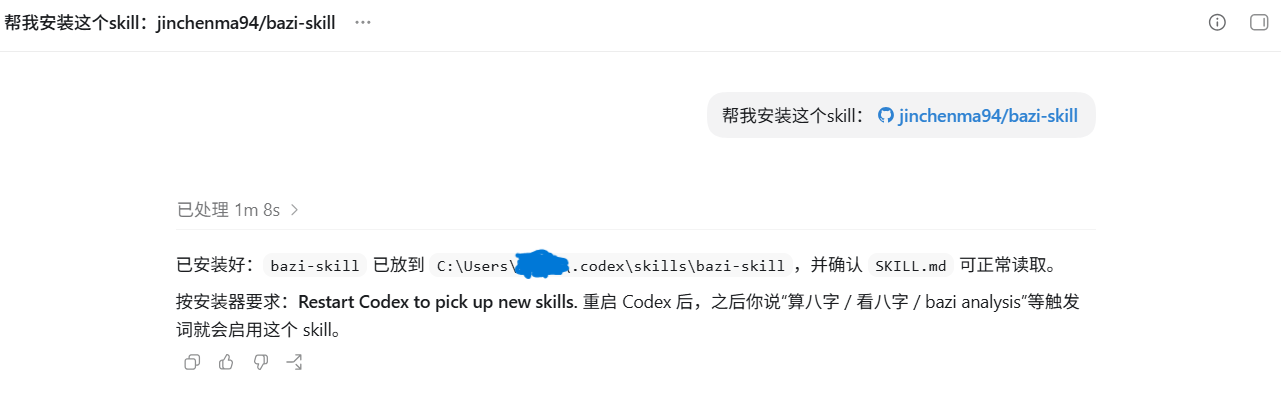
调用skill,写一些基本信息发给Codex,如果你信息给的不全,它会追问你。之后会得到如下图的结果。
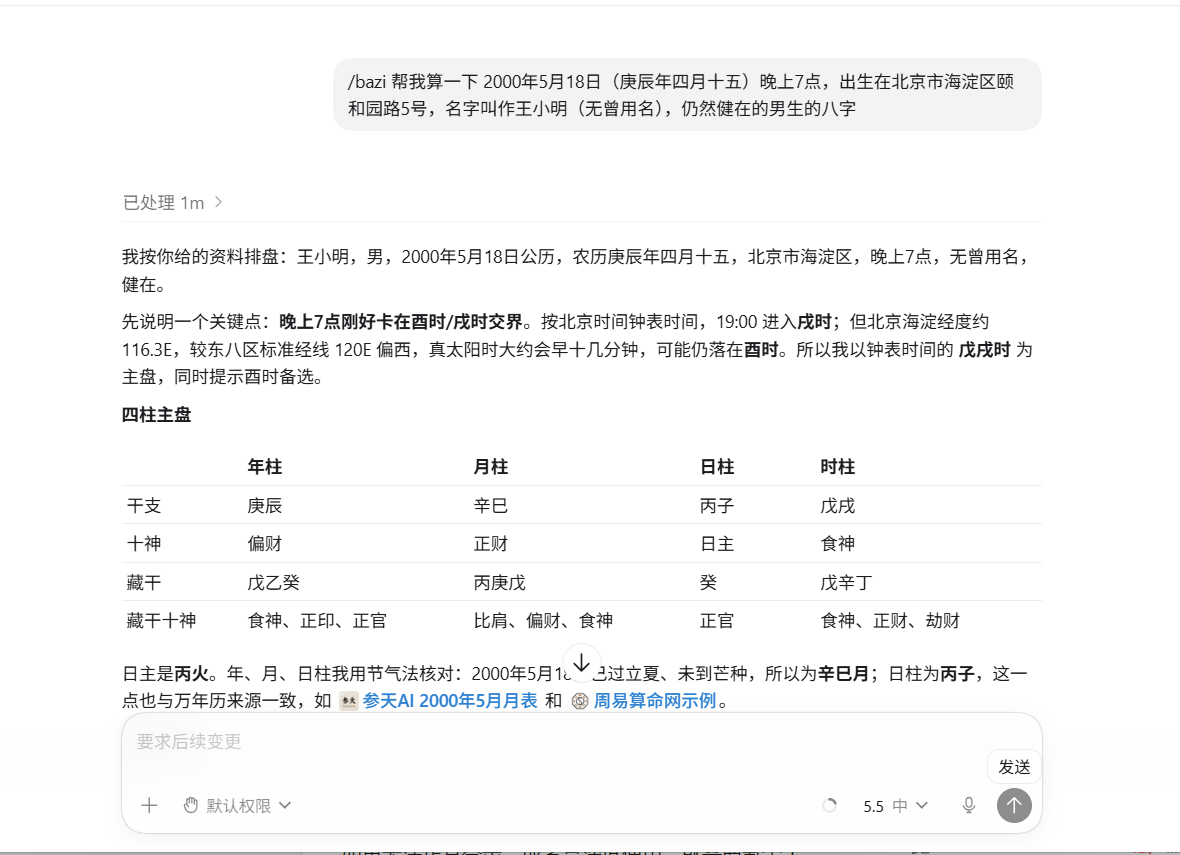

像这种开玩笑的skill,我还发现了一个月老姻缘测算Skill(https://github.com/Ming-H/yinyuan-skills),感兴趣的话可以自己体验下🤣。
这只是些搞笑应用,Codex还能做很多更强大、更实用的事,比如做自己的小工具、自动化办公、做个人网站等等,当然这都需要自己去摸索和学习。
中转站使用及配置
ChatGPT会给免费用户一点Codex的使用额度,作为轻度用户体验一下是完全够用的。
如果无法正常登录,或者是想要深度使用,就需要氪金了。可以在官方购买会员,也可以使用中转站的api。
中转站就是介于用户和各大 AI 官方厂商(如OpenAI、Anthropic、Google、DeepSeek 等)之间的一个“中间商平台”,大多数中转站的价格都比官方价格要便宜些。
介绍一下我目前在用(白嫖)的中转站,注册即享266刀API使用额度。
https://freemodel.dev/invite/FRE-6ea9c36d
如果你是学生或者还留着学生时代的edu邮箱,可以注册下这个公益站,完全免费。注册赠送50刀,每天登录网页签到,也会有额度奖励。
https://anyrouter.top/register?aff=ab01
以下配置可以看网站的文档部分,这里可以略过。
当然最简单的方法是把中转站的文档发给Codex,让它帮你配置。
以freemodel为例,说下使用中转站API的配置。同样是下面这个文件:
C:\Users\你的用户名\.codex\config.toml在配置文件中添加以下设置:
model_provider = "freemodel"
model = "gpt-5.5"
model_reasoning_effort = "xhigh"
disable_response_storage = true
preferred_auth_method = "apikey"

[model_providers.freemodel]
name = "freemodel"
base_url = "https://api.freemodel.dev"
wire_api = "responses"
在下面的路径中,删除已有的 auth.json(若有),创建一个新的 auth.json。
C:\Users\你的用户名\.codex\在文件中输入:
{
  "OPENAI_API_KEY": "YOUR_API_KEY"
}其中"YOUR_API_KEY" 需要你在网站中创建之后,复制粘贴到这里。
设置完之后即可使用。
以上就是全部内容了,祝大家都能用AI提升自己的生产力!!!